泰國 eSIM 設定教學
Peanutmo 花生模擬卡
🎫 我的 eSIM 訂單
使用天數
7 天
流量方案
無限流量
本地通話
無限通話
啟用日期
3/16 抵達後
⚠️ 超重要!請務必注意
必須在「抵達泰國後」才能安裝!
如果在台灣就掃描安裝 → eSIM 會失效!
✅ 正確做法:飛機落地後、連上機場 WiFi 再安裝
❌ 錯誤做法:在台灣提前安裝
如果在台灣就掃描安裝 → eSIM 會失效!
✅ 正確做法:飛機落地後、連上機場 WiFi 再安裝
❌ 錯誤做法:在台灣提前安裝
📅 eSIM 時間規劃
3/14 (六)
收到 eSIM QR Code 郵件(出發前 2 天購買)
3/16 (一)
抵達曼谷機場後安裝 eSIM
3/16-3/22
7 天無限流量使用期間
📱 安裝步驟(抵達後操作)
1
找到 eSIM 郵件
郵件主旨為「eSIM」開頭
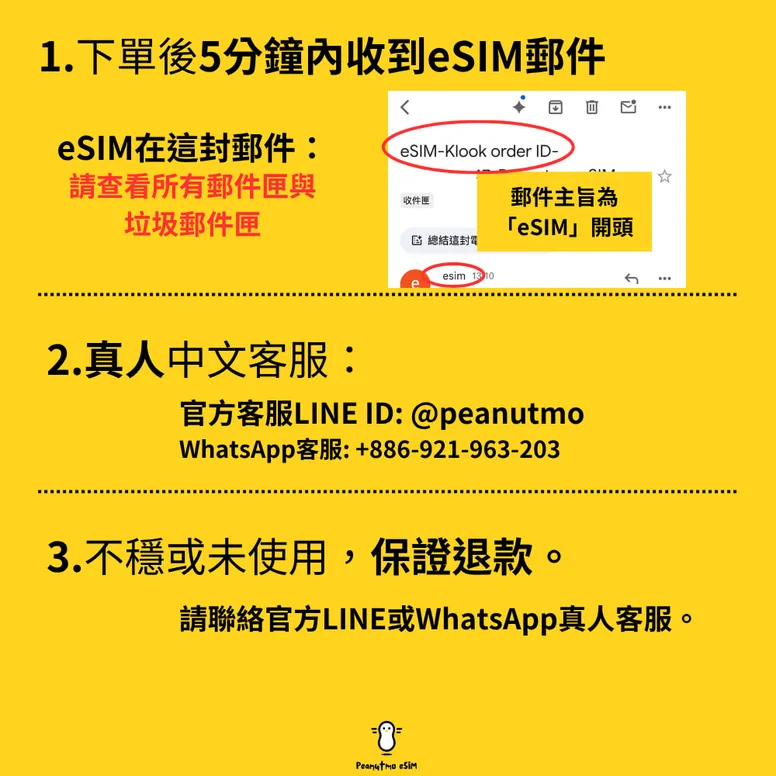
- 檢查所有郵件匣(包含垃圾郵件)
- 下單後 5 分鐘內會收到
郵件中會有 QR Code
2
連上機場 WiFi
素萬那普機場有免費 WiFi
- 搜尋「Free Airport WiFi」
- 連上後再進行安裝
3
開始安裝 eSIM
iPhone 設定路徑:
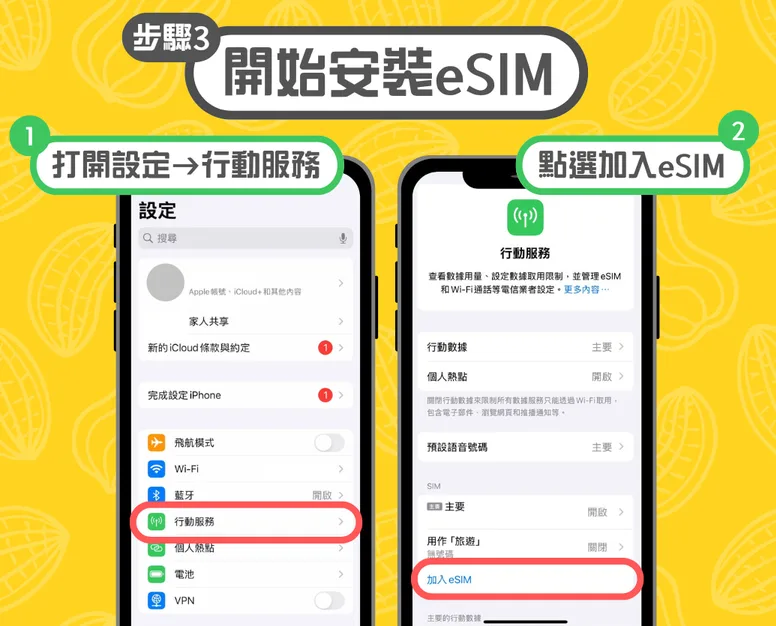
- 設定 → 行動服務
- 點選「加入 eSIM」
點選「加入 eSIM」
4
掃描 QR Code
掃描郵件中的 QR Code
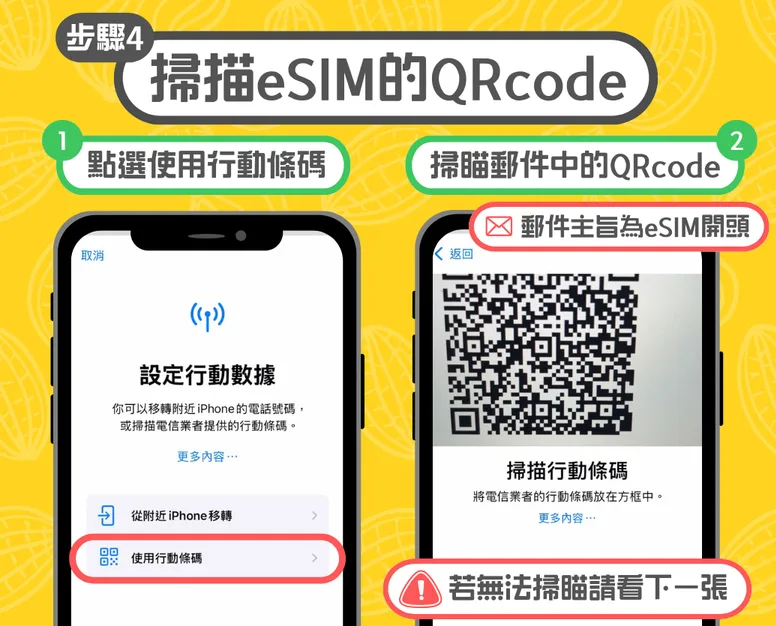
- 選擇「使用行動條碼」
- 掃描郵件中的 QR Code
- 若無法掃描 → 選「手動輸入」
- 輸入 SM-DP+ 位址和啟用碼
使用行動條碼或手動輸入
5
等待啟用
啟用時間約 2-3 分鐘
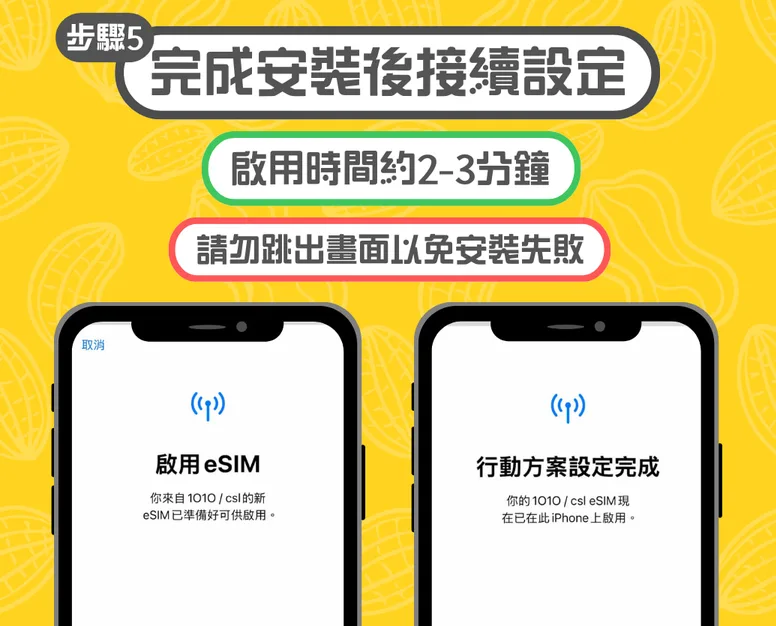
- 請勿跳出畫面!
- 耐心等待完成
正在啟用 eSIM...
6
設定標籤
幫 eSIM 取個名字
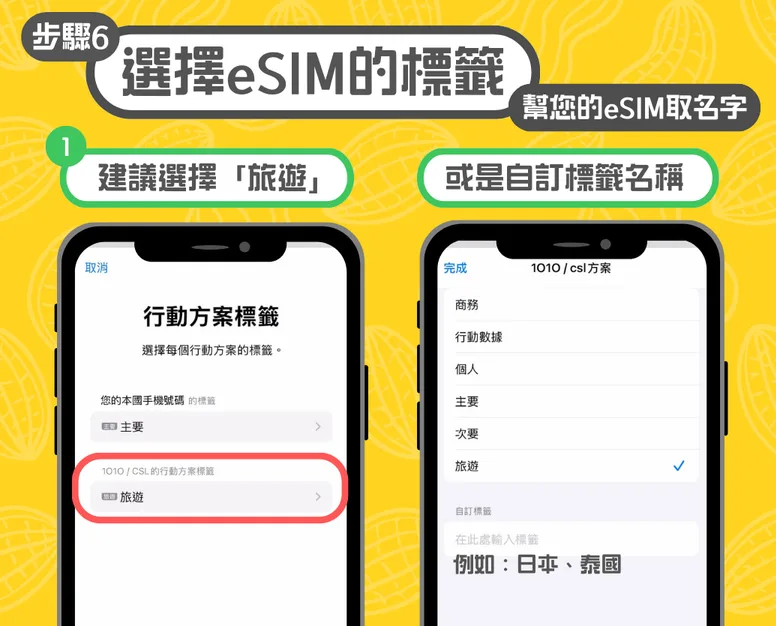
- 建議選擇「旅遊」
- 或自訂「泰國」
選擇「旅遊」方便辨識
7
預設號碼設定
選擇通話/簡訊使用的號碼
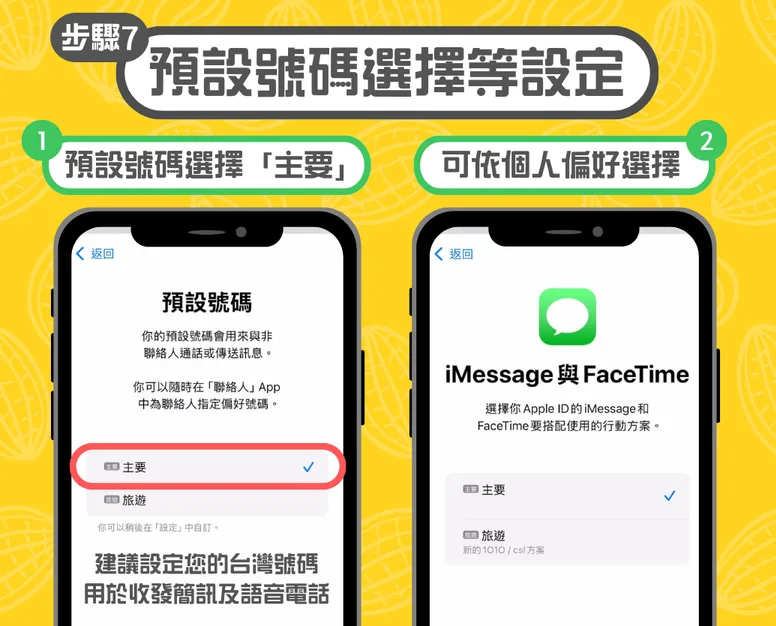
- 預設號碼:選「主要」(台灣門號)
- iMessage/FaceTime:選「主要」
預設號碼選「主要」
8
行動數據設定
切換上網使用的 SIM
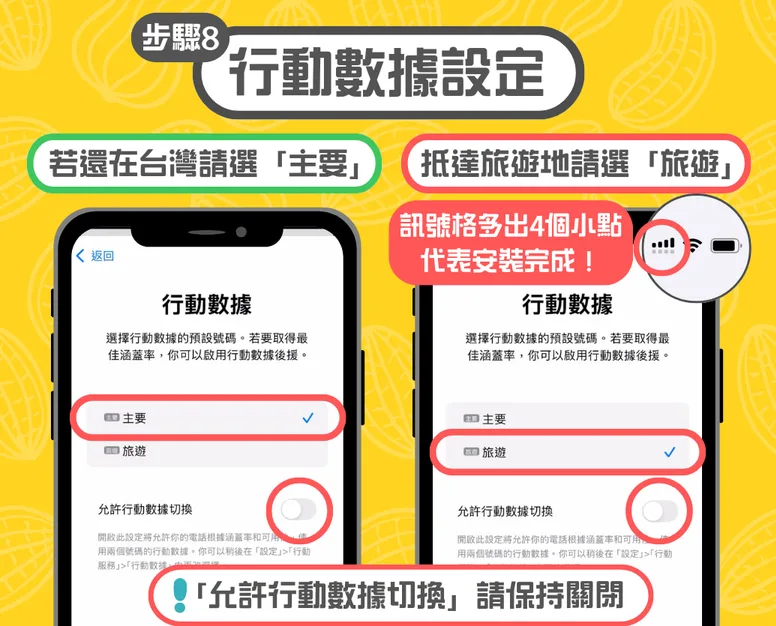
- 在台灣:選「主要」
- 抵達泰國:選「旅遊」
- 「允許行動數據切換」保持關閉
抵達後切換到「旅遊」
✅ 抵達泰國後確認清單
- 設定 → 行動服務 → 點選 eSIM(旅遊)
- 「開啟此號碼」→ 開啟(綠色)
- 「數據漫遊」→ 開啟(綠色)
- 行動數據 → 選「旅遊」
- 訊號格右邊出現 4 個小點 = 成功!
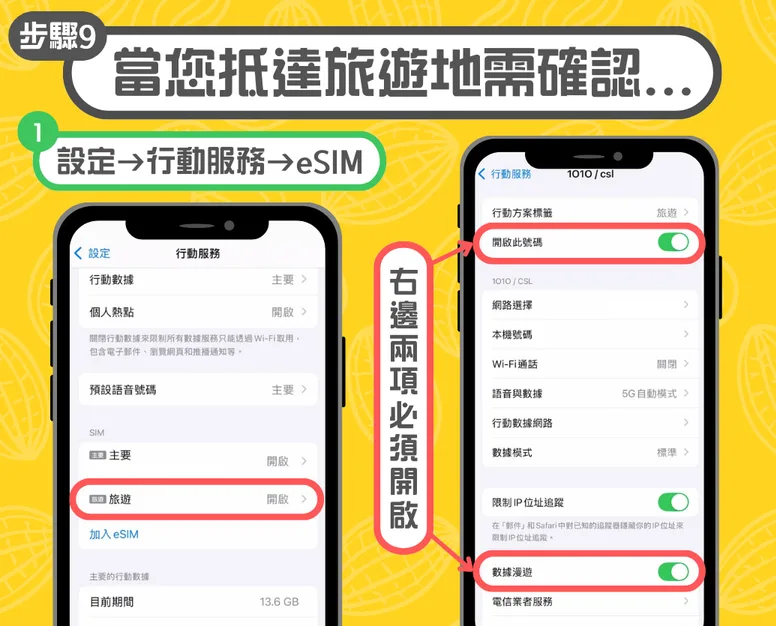
開啟數據漫遊 = 完成!
💬 真人中文客服